学习 · PushSense 0.2.4
先看它怎么用,
再动手设置。
你需要的都在这一页:演示视频、桌宠模式怎么用、三分钟快速上手、Smart 模式、发到社交平台的短片,以及安装前大家常问的问题。完整的设置说明在用户指南(英文)。
演示
两种方式,随你。
点一下桌宠,把文字拖到它该去的地方;或者按住键,文字直接落在光标处。都是真实录屏;桌宠片段里的窗口是仿制的,避免录进私人内容。
桌宠模式
点一下,说话,拖过去。
桌宠模式是给「先说出来,再决定放哪」的时刻用的。默认关闭,一个开关打开。热键的用法完全不变。
- 01
打开它
菜单栏 → 桌宠模式(点一下球说话)。屏幕角落会出现一颗小珍珠,想放哪就拖到哪;找不到了,同一个菜单里有把桌宠放回角落。更新到 0.2 后 App 会介绍一次,带一个直接打开的按钮。
- 02
点珍珠,说话
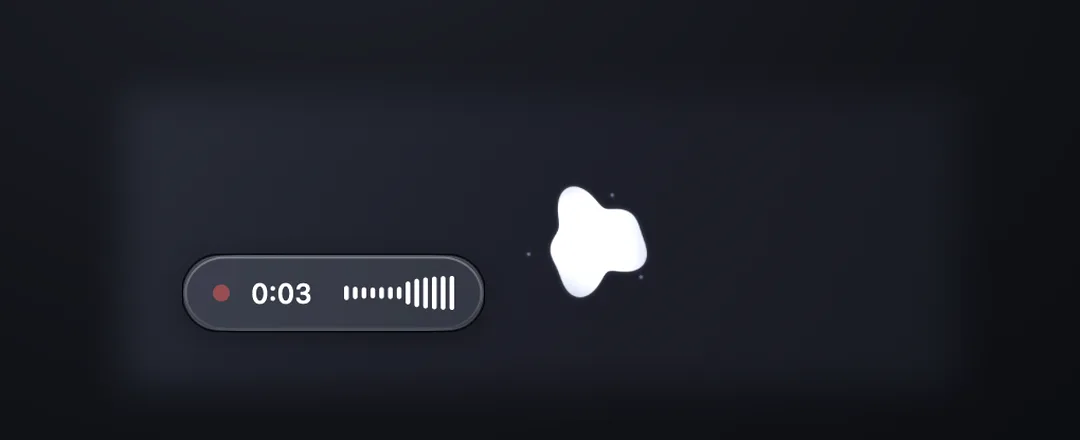
珍珠融成一颗球,旁边的胶囊显示红点、计时器和你的声音。停下来一秒半,这一段自动结束。想自己再点一下结束,就在菜单里关掉停顿后自动结束,或者悬停珍珠点那只耳朵。
- 03
把文字拖到它该去的地方
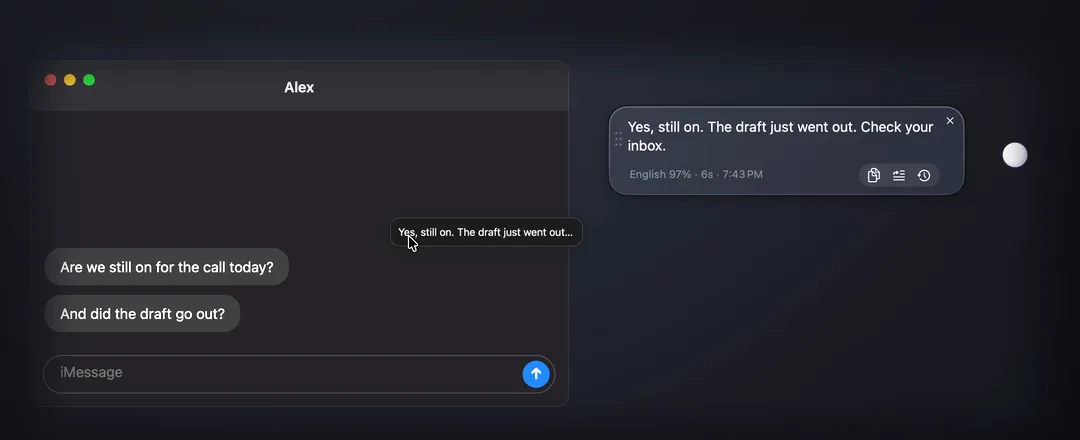
转写落在球旁边的玻璃气泡里。按住文字,拖进任何接受文字的窗口,松手,它就落在那个位置。悬停气泡有复制、粘贴到当前应用、历史和关闭。25 秒没人管,它折成一行小药丸;悬停展开。
- 04
悬停珍珠看历史
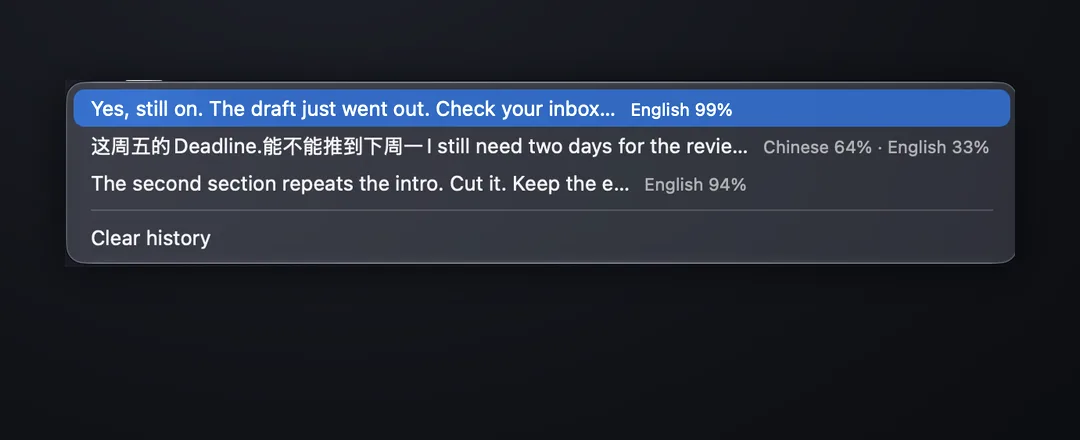
三个按钮在珍珠上方展开:历史、自动停止开关、菜单。历史保留最近 50 条,每条带识别到的语言比例。选一条,它回到气泡里,随时可以拖。右键珍珠也能打开同一个列表,清空历史在最底下。
想让桌宠说的话像热键一样直接粘贴进当前应用?菜单栏 → 桌宠输出 → 粘贴到当前应用。每个选项都在用户指南里(英文)。
快速上手
三分钟,三步。
第一次打开时内置教程会带你走一遍。如果当时跳过了,这里再看一次。菜单里的「界面语言」可以把整个 App 切成中文。
- 01
- 02
授予三个权限
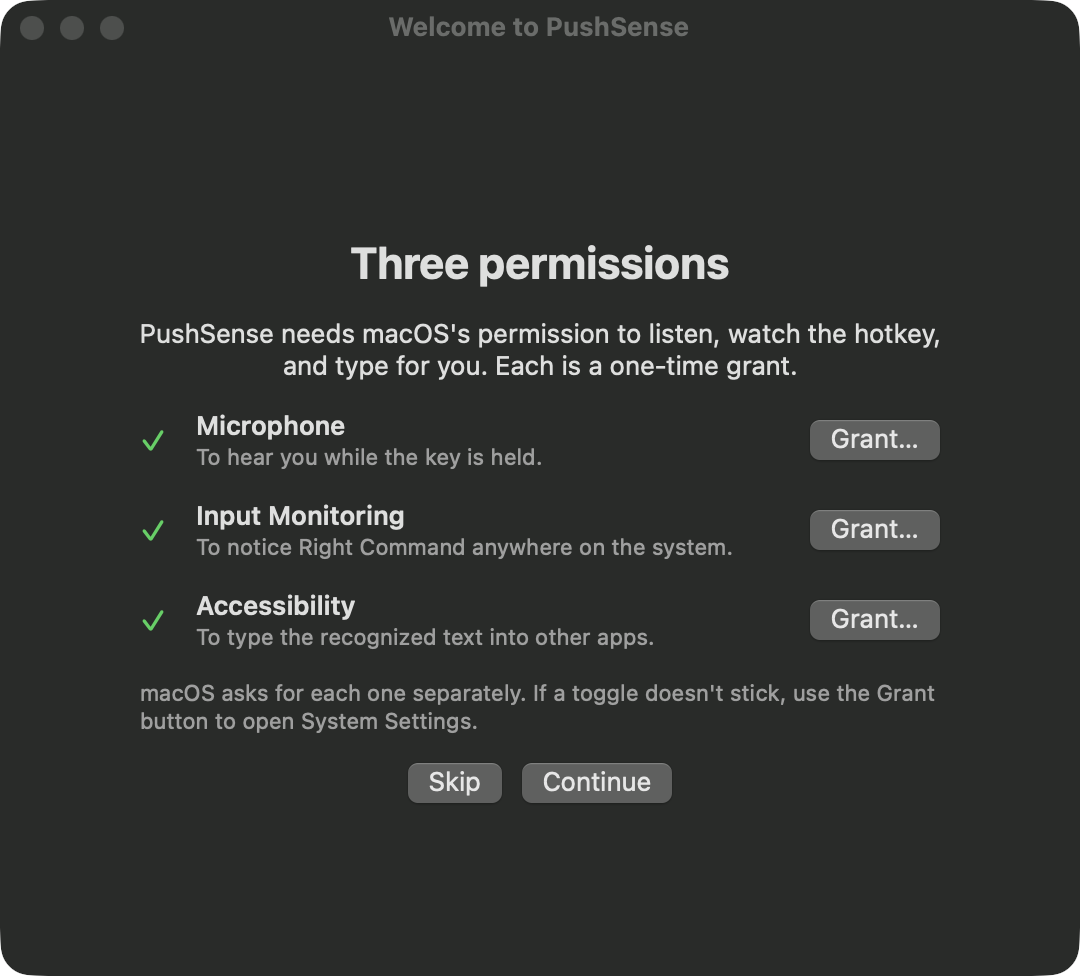
麦克风让它听到你;输入监控让它在任何应用里察觉到按键;辅助功能让它把文字输入到你所在的输入框。每一项都有「授权」按钮,直接打开对应的系统设置。
- 03
下载语音模型,试一句
选 Small q5_1(181 MB),体积和中英混说准确率的平衡最好。然后在教程的文本框里按住右 Option 说一句话。从这一步起,它在任何应用里都能用。
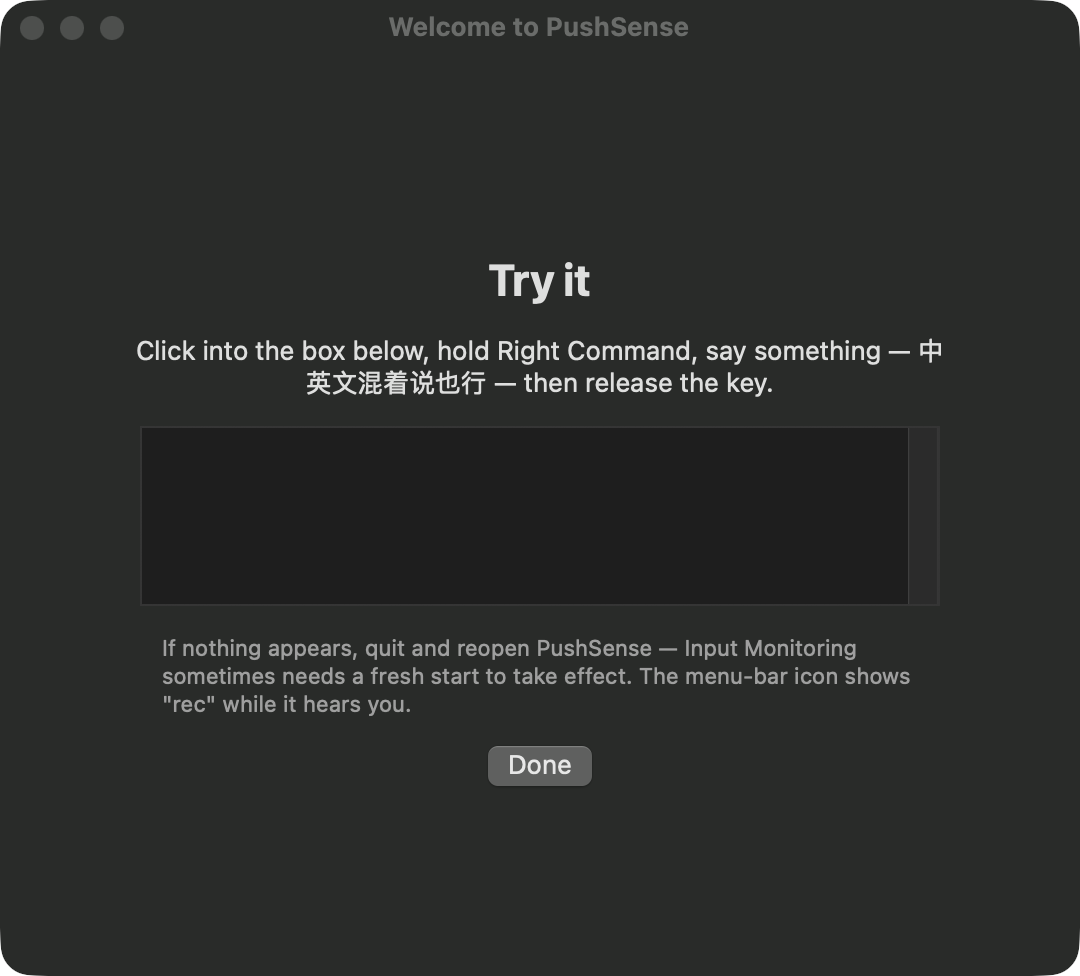
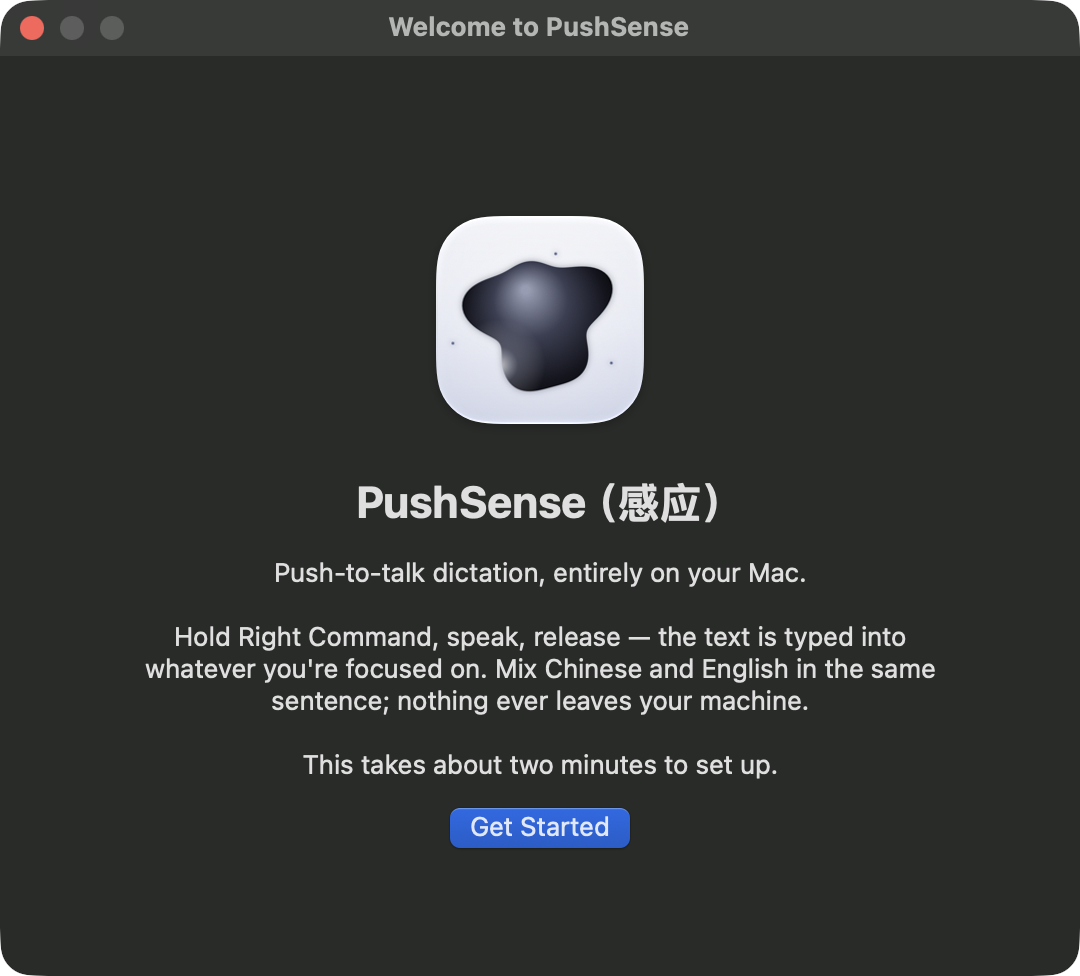
想换按键、识别语言或输入方式?每个菜单项都在用户指南里有说明。
Smart 模式
可选的 AI 整理,本地或用你自己的 key。
听写本身仍然在本地。Smart 模式多加一步:转写后的文字交给你 Mac 上的本地 Ollama,或者用你的 API key 发给 OpenAI、Ollama Cloud,回来时错别字、语法和口头禅已经修好。不需要学任何口头指令。
- 01
连接一个服务商
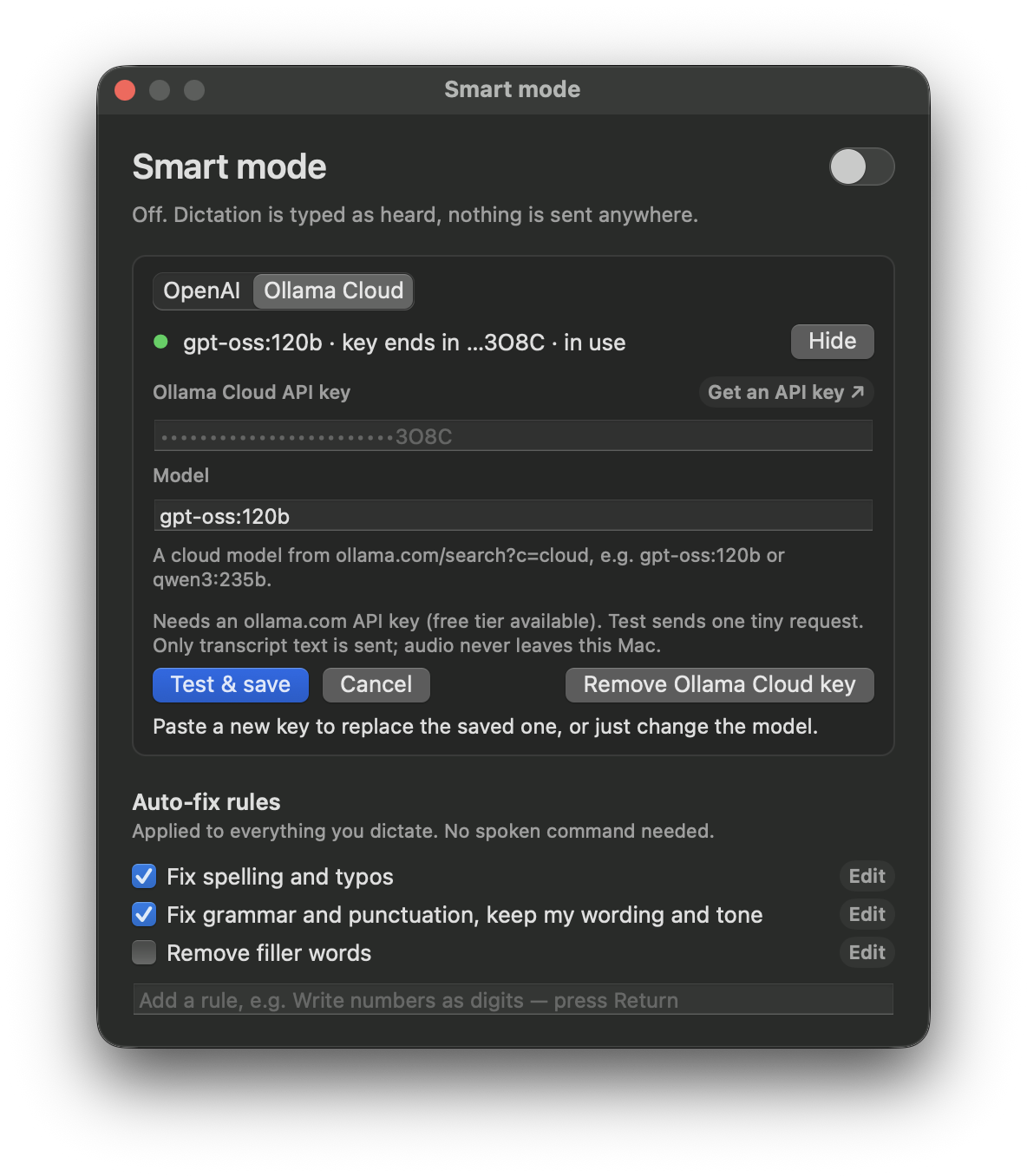
菜单栏 → Smart 模式设置…。装了 Ollama 并拉过模型的话,选本地 Ollama:不要 key,文字也不离开 Mac。或者选 OpenAI、Ollama Cloud,粘贴 key,点测试并保存。发一条很小的请求确认可用,key 存进 macOS 钥匙串,Smart 模式随即开启。
- 02
勾选自动修正规则
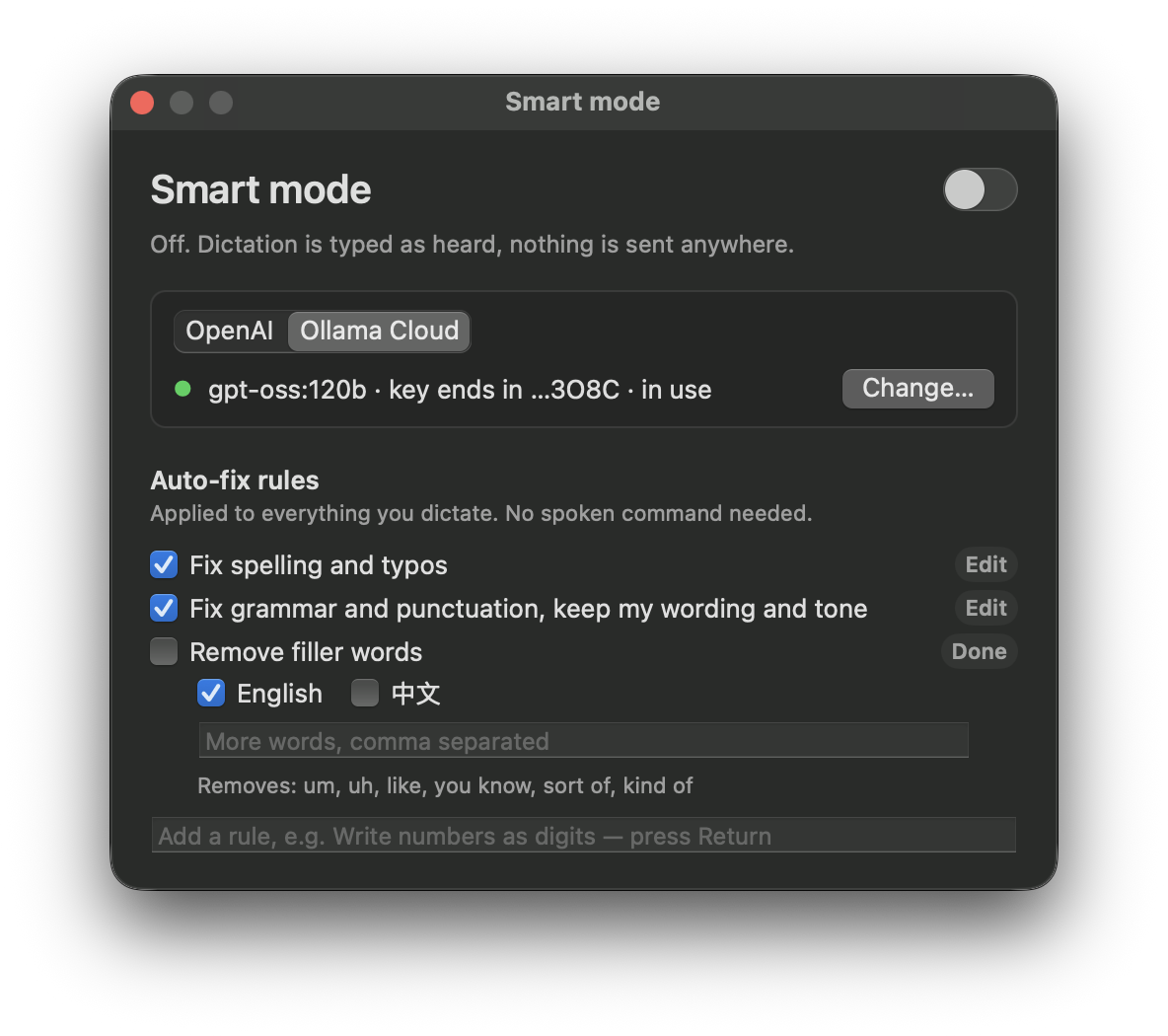
拼写和语法默认开启。可以打开「去掉口头禅」并选你说的语言,也可以自己加一条规则,比如「数字用阿拉伯数字」。规则对你说的每一句都生效。
- 03
随时关掉
关掉 Smart 模式开关,或者在菜单里选 输出模式 → Raw。关掉后什么都不会发送,key 会保留,下次直接用。
常见问题
安装之前。
没找到你的问题?开一个 issue,我会在那里回答并补充到这里。
PushSense 免费吗?+
是。PushSense 免费下载,没有账户、试用上限或订阅。
PushSense 会上传我的音频吗?+
不会。语音识别通过 whisper.cpp 在你的 Mac 上运行。选择并下载模型后,转录可以完全离线工作。
支持哪些 Mac?+
PushSense 0.2.4 需要 macOS 13 或更高版本,以及 Apple Silicon Mac。
可以换成其他按键吗?+
可以。默认是右 Option,菜单栏里可以换成右 Command、右 Control 或右 Shift。PushSense 只用键盘右侧本来就有的修饰键,所以不会和应用自己的快捷键冲突。
为什么需要辅助功能权限?+
辅助功能权限让 PushSense 能把完成的文字以按键方式输入当前聚焦的文本框,而且不会替换你的剪贴板。
PushSense 支持哪些语言?+
底层的 Whisper 模型本身是多语言的,并且语言识别是自动的,所以你不需要选模式,句中切换也一样。中文和英文是我每天在用、也实测过的;其他语言会在验证并记录之后再逐步写上来,而不是先把话说满。
应该使用哪个语音模型?+
目前推荐 Small q5_1。它需要下载 181 MB,并在公开的中英混说测试中取得了较好的体积与准确率平衡。
桌宠模式是什么?+
屏幕上一颗小珍珠。点一下说话,说完文字停在旁边的玻璃气泡里,不会自动打进任何地方。把文字拖进任意窗口,或者悬停气泡复制、粘贴。默认关闭,在菜单栏里打开。热键的用法完全不变。
拖拽在每个应用里都能用吗?+
任何接受拖放文字的窗口都可以:编辑器、聊天框、浏览器输入框、终端,甚至桌面(会变成一个文本剪辑)。如果某个窗口拒收,PushSense 会在你松手的位置点一下再粘贴。
一次能录多久?+
快捷键和桌宠模式每次最多录音 5 分钟,到时自动停止并转写。中断或未成功保存转写的音频会以本地 WAV 文件保留,可从菜单中的「恢复录音」打开。
历史记录存在哪里?+
最近 50 条存在你 Mac 上 Application Support 里的一个 JSON 文件,不同步、不上传。悬停珍珠或右键点它就能打开列表,每个列表底部都有「清空历史」。
转写旁边的「English 59% · 中文 39%」是什么?+
Whisper 每一段只用一种语言来解码。遇到混说的句子它必须选一个,所以整句偶尔会变成其中一种语言。PushSense 把语言检测器听到的比例显示出来,出现那种情况时你知道原因。
Smart mode 是什么?+
可选的 AI 整理步骤,只处理转写后的文字。用本地 Ollama 时什么都不离开 Mac;也可以用你自己的 OpenAI 或 Ollama Cloud API key。无论哪种,音频都不会离开 Mac。关掉 Smart mode 后什么都不会发送。
用 Smart mode 需要说指令吗?+
不需要。Smart mode 是一组自动修复规则:修错别字、修语法标点、去填充词。勾选的规则对每一句听写都生效。可以自己加一行规则,填充词列表也可以按语言编辑。
API key 存在哪里?+
存在 macOS 钥匙串里,不会写进明文文件。每个服务商各自保存 key 和模型,OpenAI、Ollama Cloud 和本地 Ollama 可以都配好随时切换。