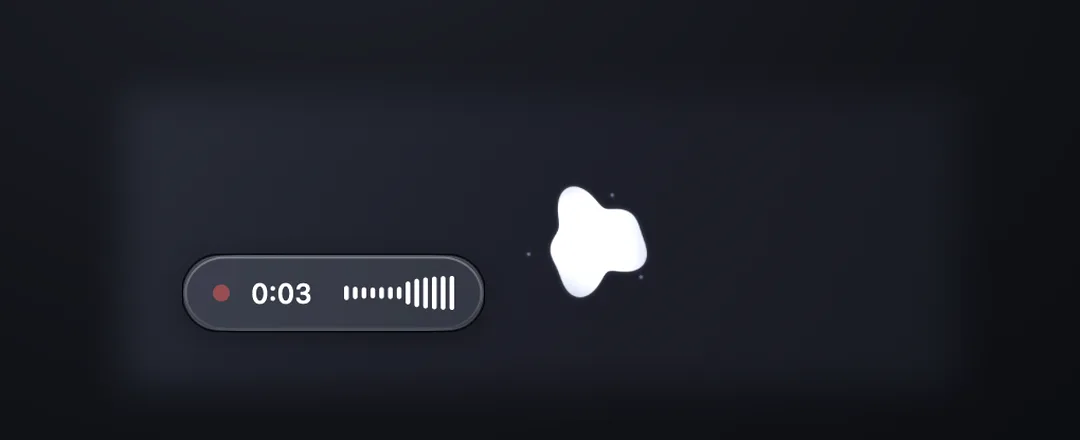
 点一下,说话。
说完停顿,自动结束。
点珍珠,它融成一颗球。停下来一秒半,这一段自动结束。想自己点一下结束?一个开关。
免费 · 完全本地 · 无需账户
按住一个键,文字直接落在光标处。或者点一下桌宠,说完看一眼,再拖到任何窗口。语音识别全程留在你的 Mac 上。
版本 0.2.4 · 5.5 MB · macOS 13+ · Apple Silicon
试试这个手势
待命 · 按住 ⌥ 说话
按住按键(鼠标、手指都行,或者直接按住键盘上的 Option),松开后文字落在光标处。
浏览器里的模拟演示,不会录音;真正的应用运行在你的 Mac 上。
0.2 新功能
语音输入有个隐藏步骤:说之前得先点进正确的输入框。桌宠模式把这一步去掉了。文字停在屏幕上,你看一眼,再拖到它该去的地方。默认关闭,菜单栏里一个开关。
点一下,说话。点珍珠,它融成一颗球。停下来一秒半,这一段自动结束。想自己点一下结束?一个开关。
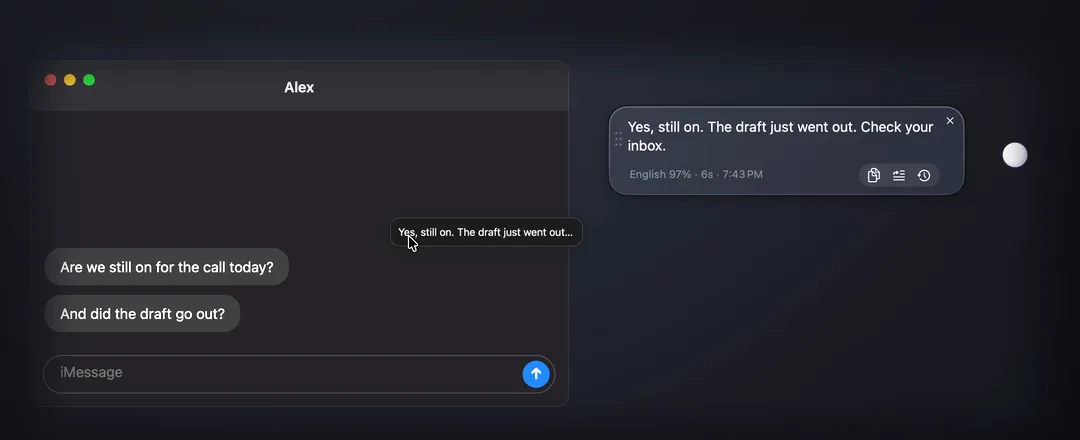 拖到任何地方。
转写落在一个玻璃气泡里。拖进编辑器、聊天框、浏览器输入框、终端,甚至桌面。除非你要求,它不会替你打字。
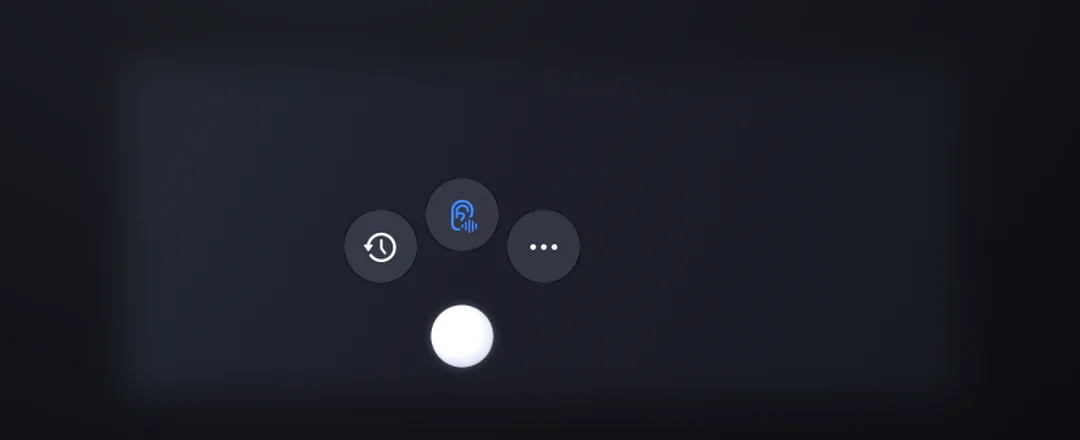 悬停看其余的。
鼠标停在珍珠上,三个按钮展开。最近 50 条一悬停就有,存在你 Mac 上的一个文件里,别处都没有。
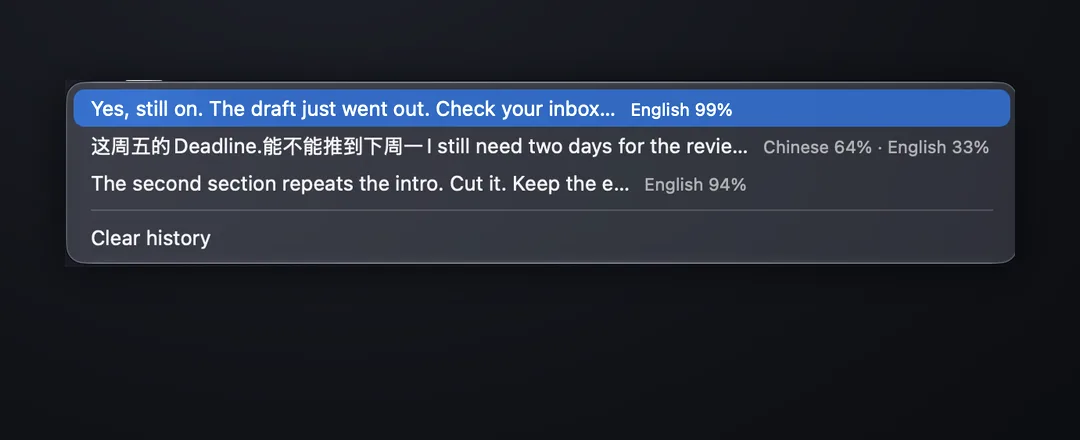 看它听到了什么。
Whisper 每一段只选一种语言。混说的句子偶尔整句变成一种语言时,下面那行 中文 61% · English 38% 就是原因。它不再把猜测藏起来。
热键的用法完全不变:按住键,文字仍然直接打进当前应用。完整演示和设置步骤在演示与教程页。
一个键
原来的手势在任何地方都照常工作。不用打开录音窗口,也不用复制转录结果。PushSense 在系统层工作,再把文字送回你已经放好的光标。
在任意应用中按住你的说话键。默认是右 Option,也可以在菜单栏里换成右 Command、Control 或 Shift。
Whisper 使用 Metal 在本地运行。
转录结果输入光标所在位置。
为什么是 PushSense
从麦克风到文字,PushSense 选择最短的路径:就在你面前这台 Mac 上。
在邮件、备忘录、Slack、浏览器、编辑器以及任何有文本框的应用中使用,不需要插件。
你选择的 Whisper 模型在设备上运行。完成模型设置后,语音识别可以离线工作。
自动语言识别让你不用先切模式,句中换语言也一样。中英是目前已实测的组合,其他语言会一个一个验证后再写上来。
一句真实的话
“这个 feature 的 latency 有点高,我们 follow up 一下。”
一段真实的混语句子,一次转写完成。
中英已实测 · 更多语言陆续验证实测
以下数字来自一台 Apple Silicon Mac 和一段 27.7 秒的真实中英混说录音,不是对所有机器的性能承诺。
同一测试中推荐模型的峰值内存为 484 MB。阅读 benchmark 与方法 ↗
首次运行
PushSense 使用 Developer ID 签名并通过 Apple 公证。内置设置流程会引导你完成 macOS 所需权限。
打开磁盘镜像,把 PushSense 拖入 Applications。
麦克风采集语音;输入监控识别全局热键;辅助功能把结果输入其他应用。
下载 Small q5_1(181 MB),获得目前推荐的体积与中英识别平衡。
FAQ
是。PushSense 免费下载,没有账户、试用上限或订阅。
不会。语音识别通过 whisper.cpp 在你的 Mac 上运行。选择并下载模型后,转录可以完全离线工作。
PushSense 0.2.4 需要 macOS 13 或更高版本,以及 Apple Silicon Mac。
可以。默认是右 Option,菜单栏里可以换成右 Command、右 Control 或右 Shift。PushSense 只用键盘右侧本来就有的修饰键,所以不会和应用自己的快捷键冲突。
辅助功能权限让 PushSense 能把完成的文字以按键方式输入当前聚焦的文本框,而且不会替换你的剪贴板。
底层的 Whisper 模型本身是多语言的,并且语言识别是自动的,所以你不需要选模式,句中切换也一样。中文和英文是我每天在用、也实测过的;其他语言会在验证并记录之后再逐步写上来,而不是先把话说满。
目前推荐 Small q5_1。它需要下载 181 MB,并在公开的中英混说测试中取得了较好的体积与准确率平衡。
屏幕上一颗小珍珠。点一下说话,说完文字停在旁边的玻璃气泡里,不会自动打进任何地方。把文字拖进任意窗口,或者悬停气泡复制、粘贴。默认关闭,在菜单栏里打开。热键的用法完全不变。
任何接受拖放文字的窗口都可以:编辑器、聊天框、浏览器输入框、终端,甚至桌面(会变成一个文本剪辑)。如果某个窗口拒收,PushSense 会在你松手的位置点一下再粘贴。
快捷键和桌宠模式每次最多录音 5 分钟,到时自动停止并转写。中断或未成功保存转写的音频会以本地 WAV 文件保留,可从菜单中的「恢复录音」打开。
最近 50 条存在你 Mac 上 Application Support 里的一个 JSON 文件,不同步、不上传。悬停珍珠或右键点它就能打开列表,每个列表底部都有「清空历史」。
Whisper 每一段只用一种语言来解码。遇到混说的句子它必须选一个,所以整句偶尔会变成其中一种语言。PushSense 把语言检测器听到的比例显示出来,出现那种情况时你知道原因。
可选的 AI 整理步骤,只处理转写后的文字。用本地 Ollama 时什么都不离开 Mac;也可以用你自己的 OpenAI 或 Ollama Cloud API key。无论哪种,音频都不会离开 Mac。关掉 Smart mode 后什么都不会发送。
不需要。Smart mode 是一组自动修复规则:修错别字、修语法标点、去填充词。勾选的规则对每一句听写都生效。可以自己加一行规则,填充词列表也可以按语言编辑。
存在 macOS 钥匙串里,不会写进明文文件。每个服务商各自保存 key 和模型,OpenAI、Ollama Cloud 和本地 Ollama 可以都配好随时切换。